
ChatGPTを進化させるChrome拡張機能5選

ChatGPTとは、OpenAIが開発したAIチャットボットで、人工知能を利用した自然言語処理技術の進歩を象徴するものとして、大きな注目を集めています。
Googleの検索エンジン「Google Chrome」には、ChatGPTの拡張機能が多く公開されています。
本記事ではChatGPTをよりパワフルに使いこなすため、Chrome拡張機能の中から厳選した5つをご紹介します。
※2023年3月時点の情報をもとに執筆しています。
ChatGPT以外の対話型AIチャットサービスを知りたい方はこちらの記事もご覧ください。
「無料の対話型AIサービスを比較。それぞれの返答は?」
\AIより柔軟な対応が可能なサービス/ 頼れるアシスタントが月額2.5万円で多種多様な業務をサポート。自社採用や一般的なクラウドソーシングとは異なり、依頼から納品までを最短で結ぶサービス。
ChatGPTを便利にするChrome拡張機能
今回、紹介するChrome拡張機能は以下の5つです。
| Chrome拡張機能 | 機能概要 |
|---|---|
| ChatGPT for Google | Googleの検索結果にChatGPTからの回答を表示 |
| ChatGPT Writer | Gmailのメッセージを自動生成 |
| Merlin | Chrome上のどんなサイトでも、ChatGPTを一発起動 |
| YouTube Summary with ChatGPT | 動画の内容を一瞬で要約 |
| Voice Control for ChatGPT | ChatGPTに音声入力、回答を読み上げ |
いずれも非常に便利な拡張機能です。では詳しくみていきましょう。
ChatGPT for Google
Googleの検索結果にChatGPTからの回答を表示するChrome拡張機能です。
通常のGoogle検索の結果の横に、ChatGPTからの回答も表示されます。
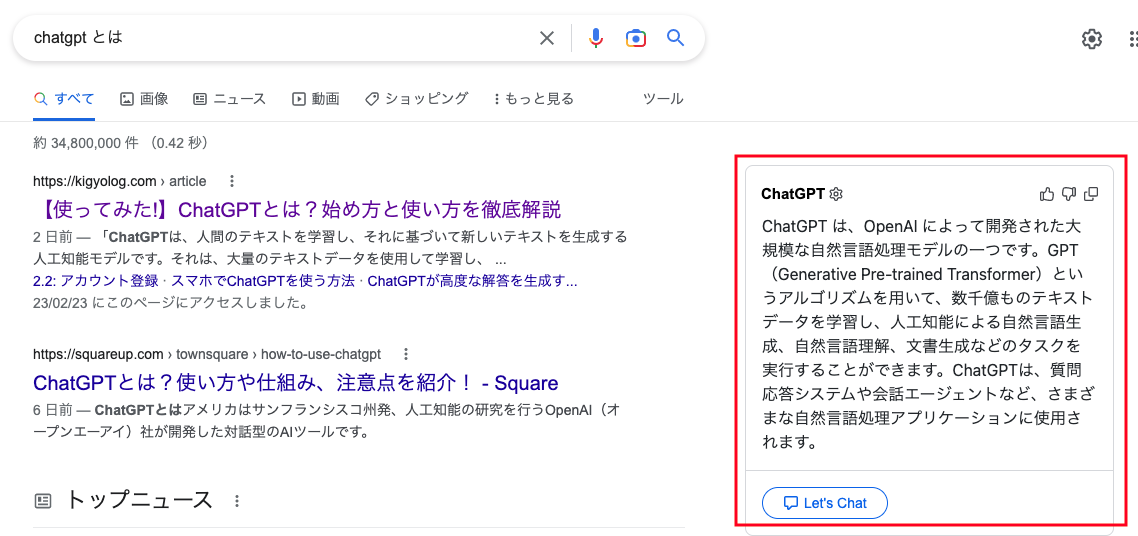
以下URLより、Chromeウェブストアにアクセスし、「ChatGPT for Google」の拡張機能ページを開きます。
https://chrome.google.com/webstore/detail/chatgpt-for-google/jgjaeacdkonaoafenlfkkkmbaopkbilf

「Chromeに追加」をクリックし、拡張機能をインストールします。
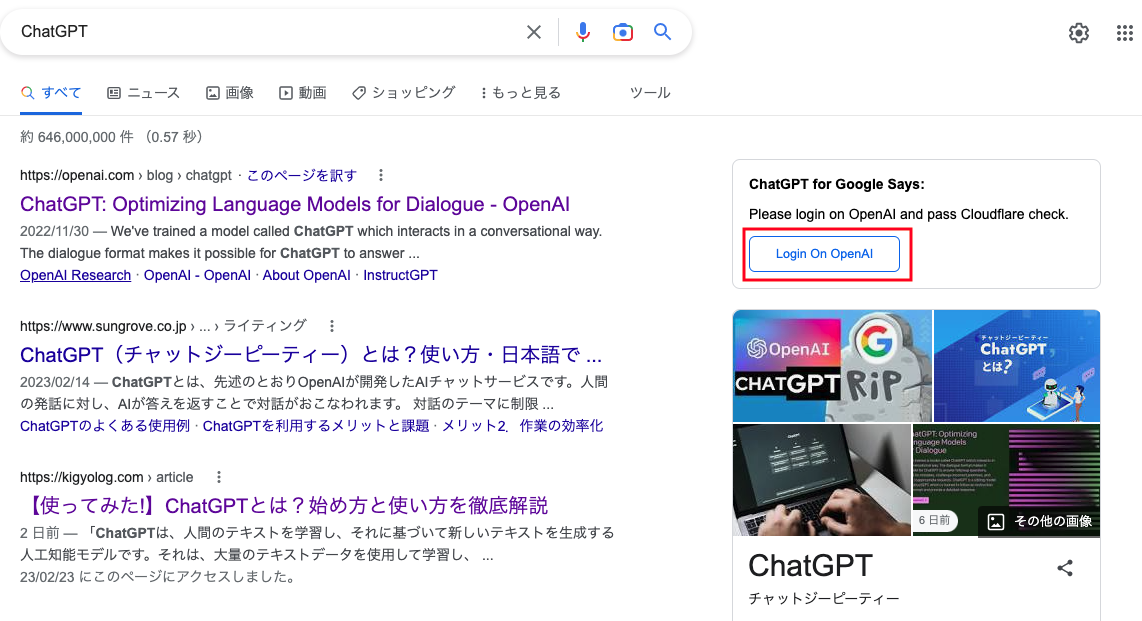
インストール後、Chromeを使ってGoogle検索すると、画面右の方に、「Please login on OpenAI and pass Cloudflare check」と表示されるので、「Login On OpenAI」をクリックしてください。
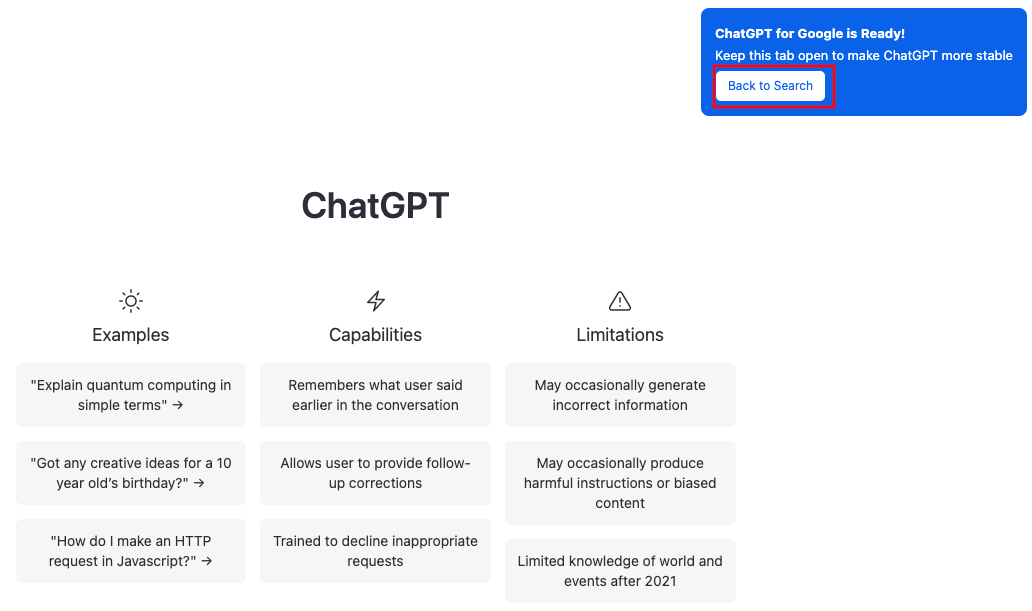
Chromeの別タグにて、ChatGPTが開くので、ログインします。すると、画面右上に「ChatGPT for Google is Ready 」と接続が成功したサインが出るので、「Back to Search」をクリックしてChromeの検索ページに戻ります。
設定が完了すると、検索一覧の右側にChatGPTからの回答が表示されるようになります。
初期設定では検索時に常にChatGPTからの回答が表示されてしまいますが、設定を変更すれば「常に表示」「検索キーワードの末尾が?で終わるときに表示」「ボタンをクリックしたら表示」を選ぶことができます。
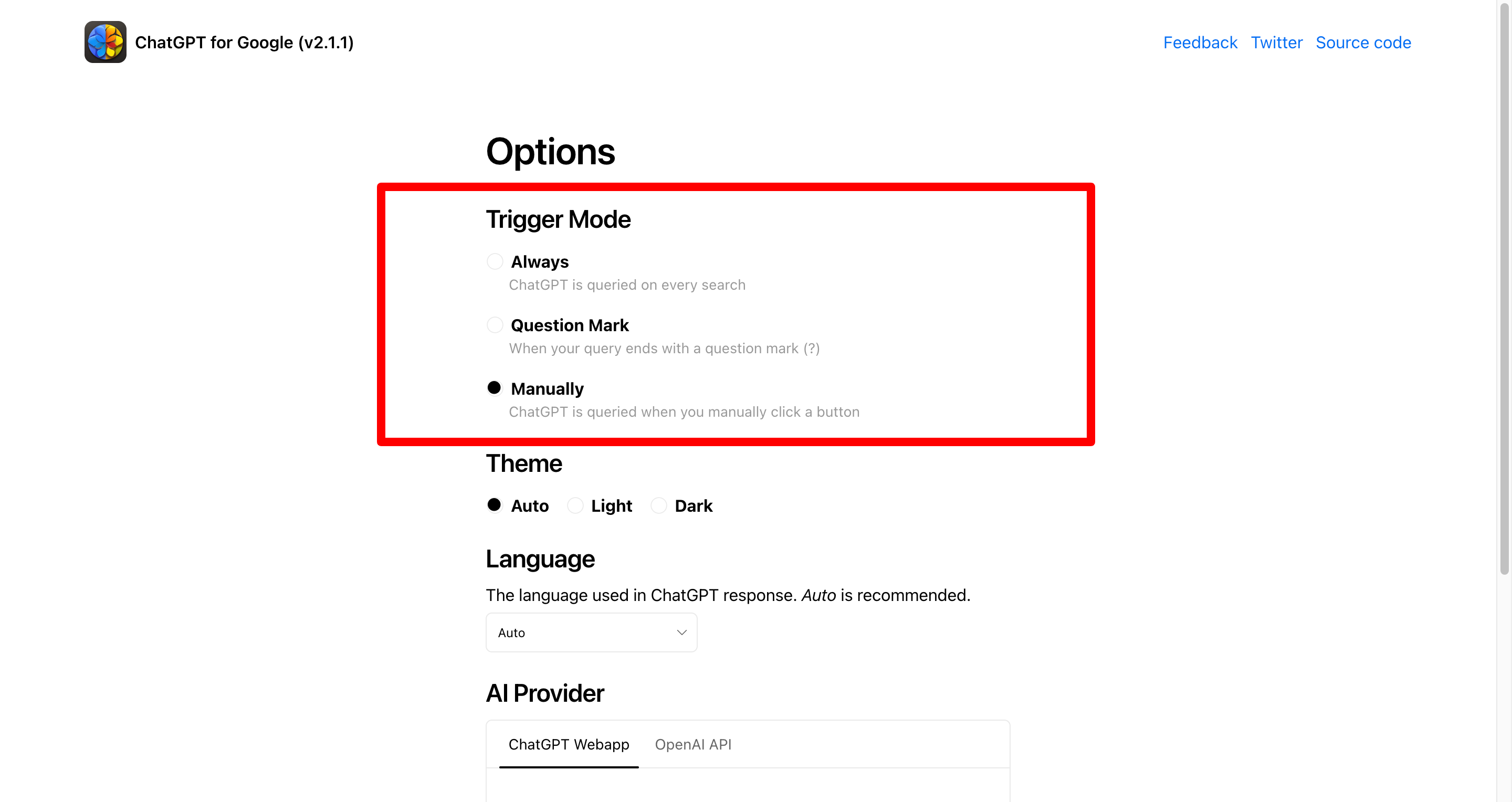
Google検索とChatGPTへの質問を柔軟に切り替えられる便利な拡張機能です。
ChatGPT Writer
メールの本文を自動生成してくれるChrome拡張機能です。
どういう文章を生成してほしいか指示するだけで、自然なメッセージを提案してくれます。
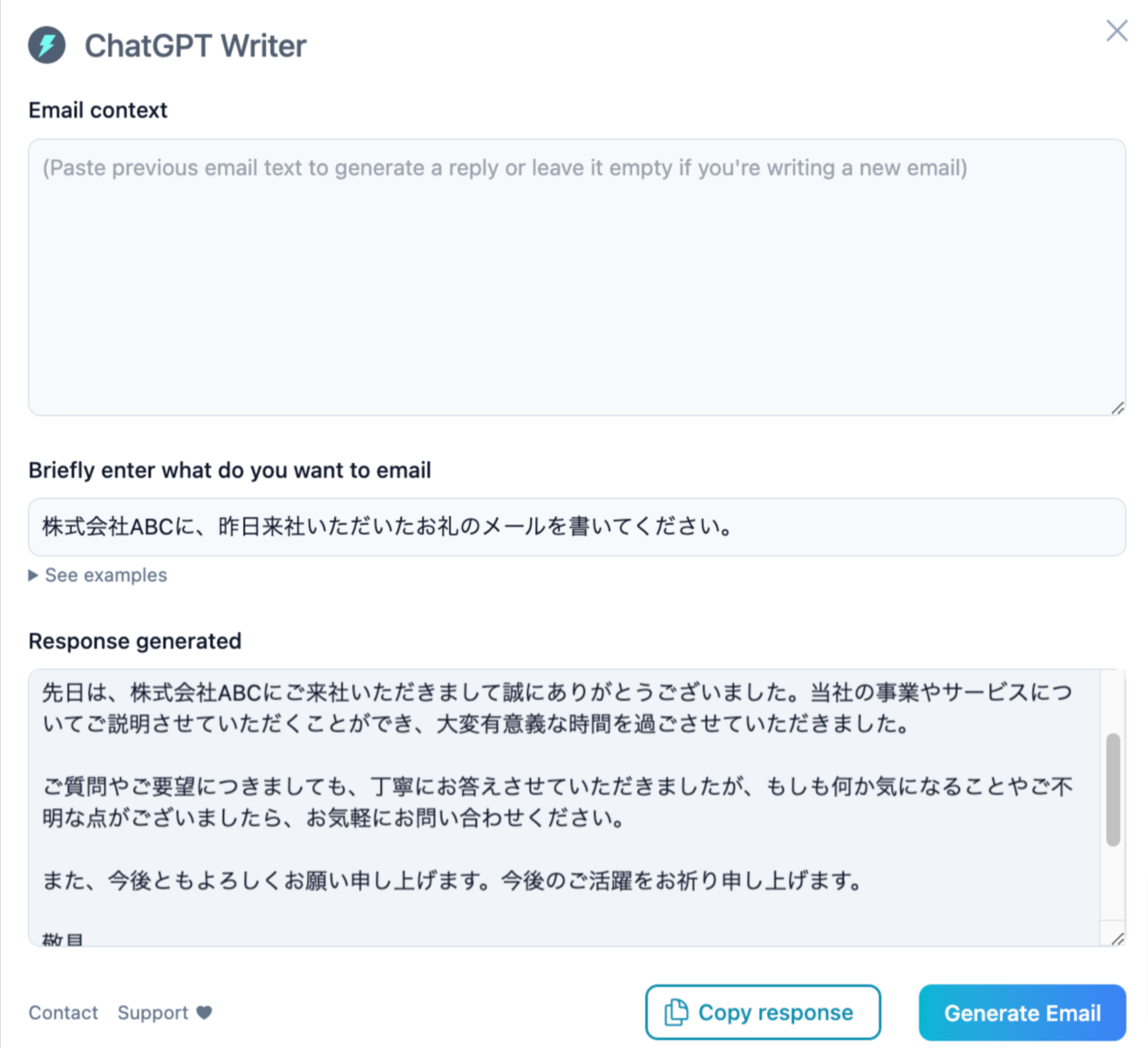
以下URLより、Chromeウェブストアにアクセスし、「ChatGPT Writer」の拡張機能ページを開きます。
https://chrome.google.com/webstore/detail/chatgpt-writer-write-mail/pdnenlnelpdomajfejgapbdpmjkfpjkp

「Chromeに追加」をクリックし、拡張機能をインストールします。
インストール後Gmailを開くと、画面下にカミナリマークのようなアイコン(赤囲み)が出てくるのでクリックしてください。
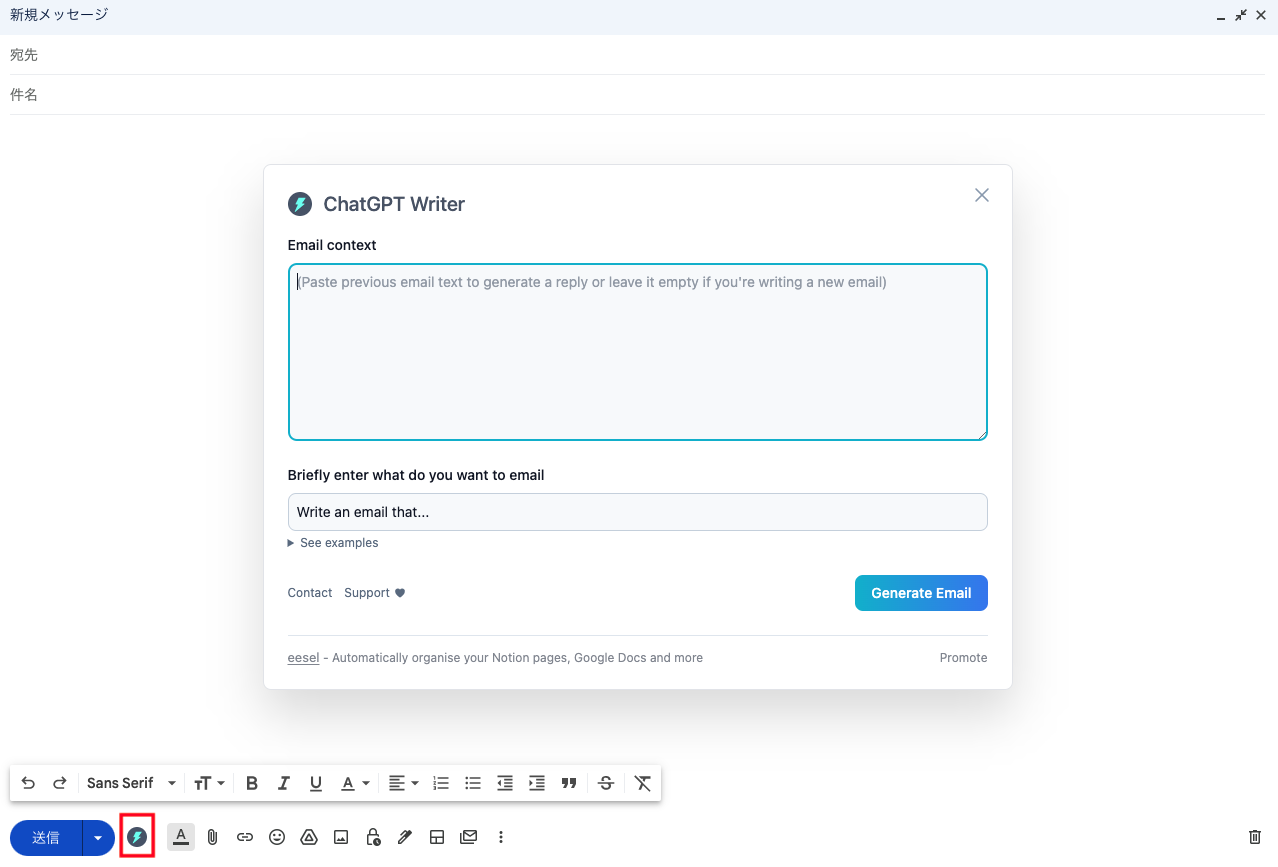
すると、ChatGPT Writerのウインドウが開きます。
「Email Context」には受信したメールの内容が記載されています。「Briefly enter what do you want to email」の欄にどのような文章を作成したいのか記述します。
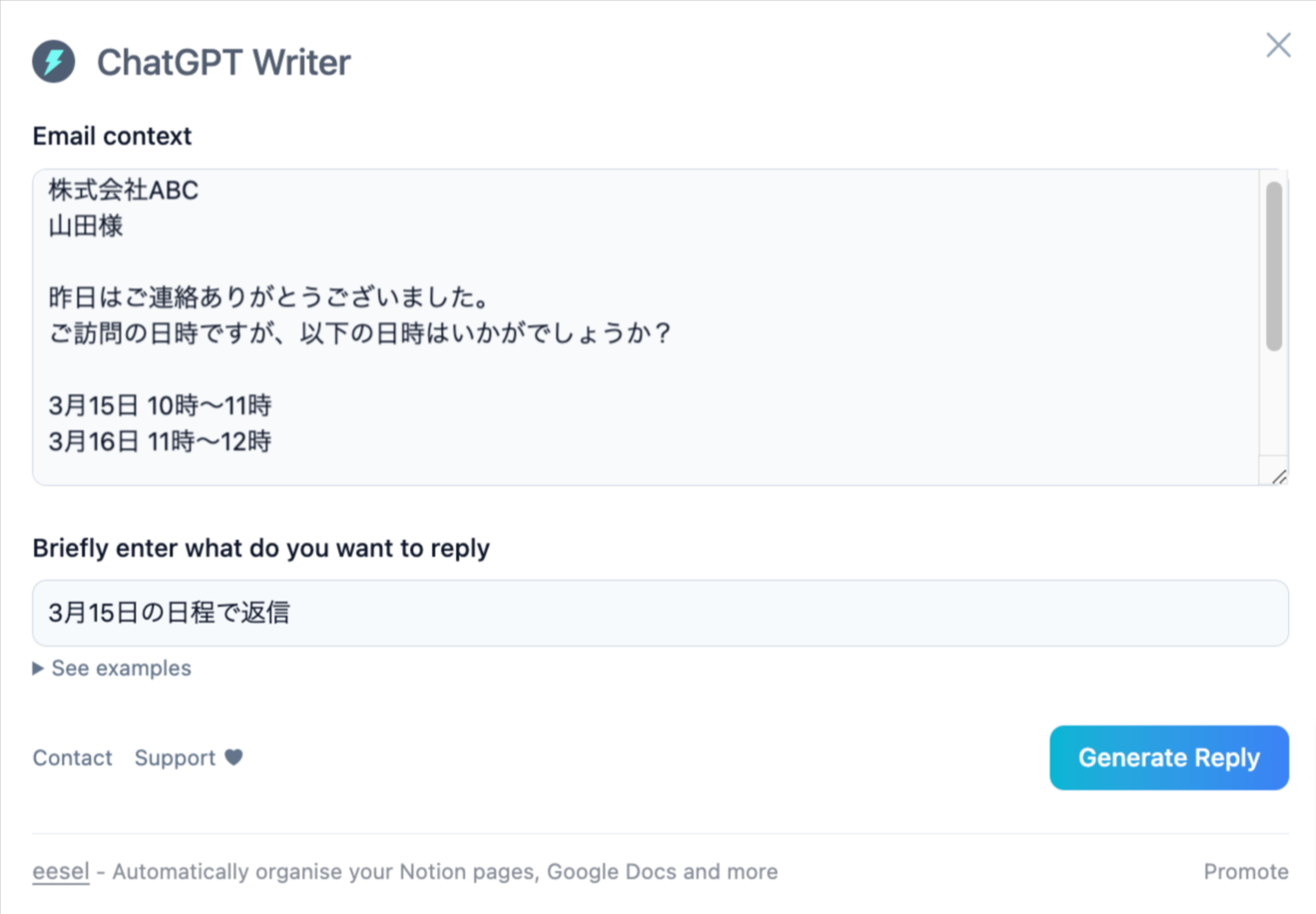
「Generate Reply」をクリックすると、指示した内容の文章が自動生成されます。
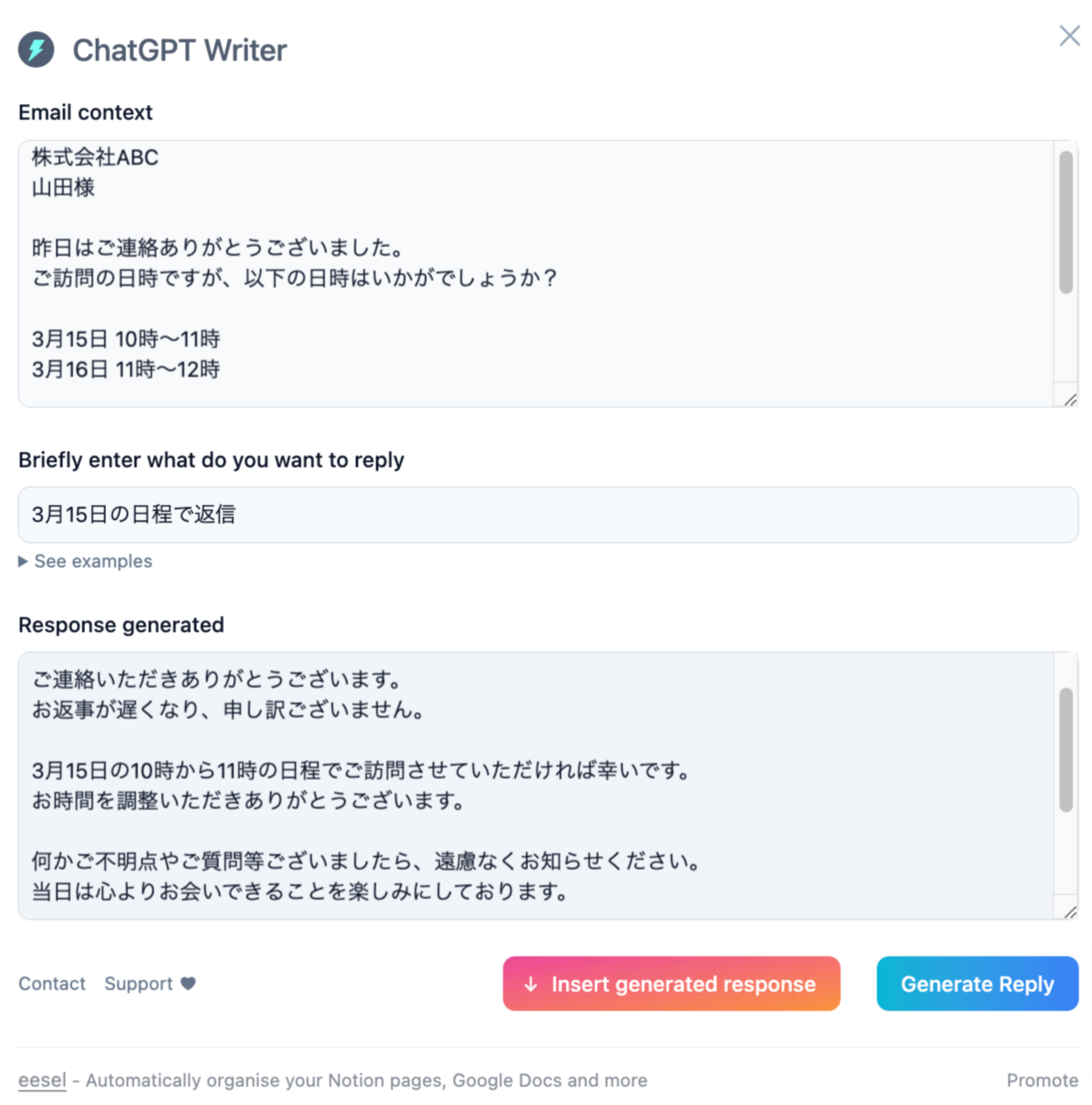
「Insert generated response」をクリックすると文章がGmailのメッセージの本文にペーストされます。
修正をしたい場合は、「Briefly enter what do you want to reply」の欄を再度調整して「Generate Reply」をクリックしましょう。
Merlin
Web上で、「Command+M」(Ctrl+M)のショートカットでいつでもChatGPTを呼び出せるChrome拡張機能です。別のタブでChatGPTを開く手間が省けます。
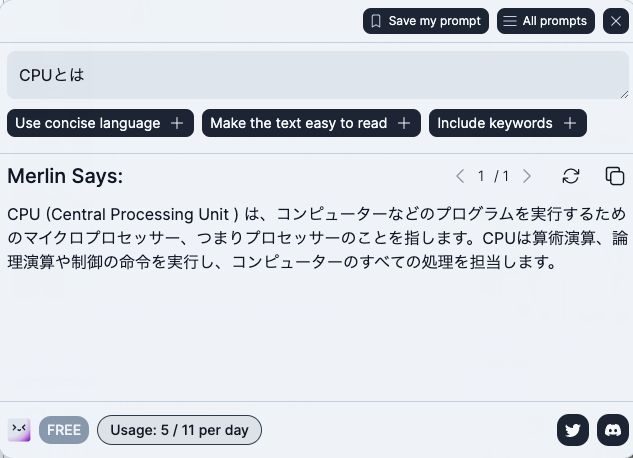
以下URLより、Chromeウェブストアにアクセスし、「Merlin」の拡張機能ページを開きます。
https://chrome.google.com/webstore/detail/merlin-openai-gpt-powered/camppjleccjaphfdbohjdohecfnoikec

「Chromeに追加」をクリックし、拡張機能をインストールします。
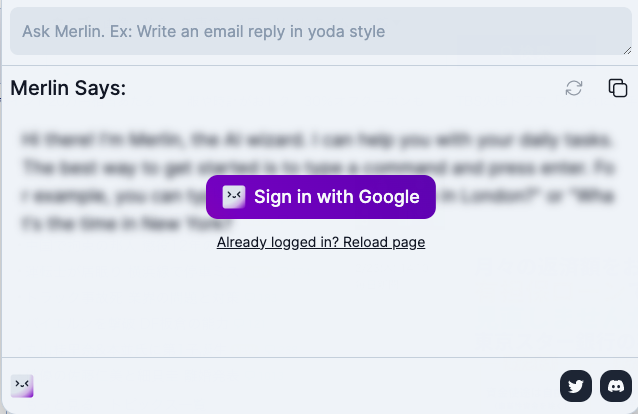
拡張機能をインストールした後、「Command+M」(Ctrl+M)を押すと、ChatGPTと連携した小さいウインドウが現れます。初期は以下のようにGoogleアカウントのサインインを求める表記が出ます。サインインして進んでください。
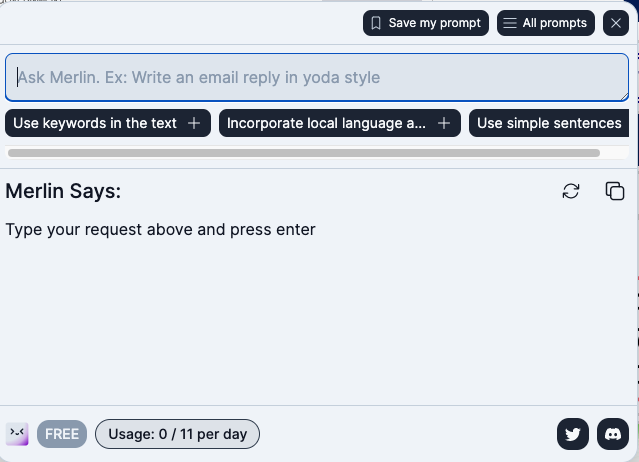
サインインが完了し正常にMerlinが起動すると、以下のような画面になり、上部の検索窓に質問するとChatGPTが回答してくれます。
YouTube Summary with ChatGPT
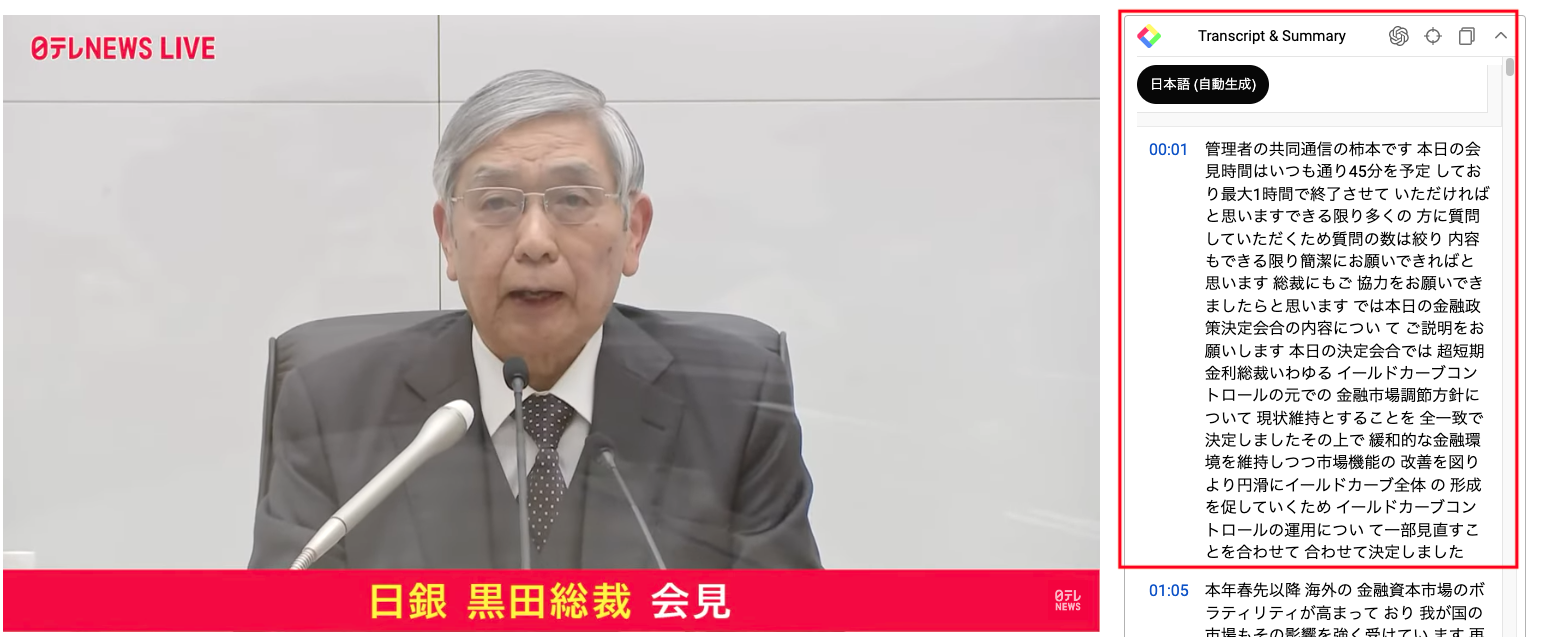
YouTube動画内の会話を、全て一瞬でテキスト化し、要約するChrome拡張機能です。
この拡張機能を活用すると、これから見ようとしているYouTube動画の会話を先にテキストで確認できるようになります。あらかじめ内容を確認して無駄のない情報収集を試みたい時や、動画の内容を改めてテキストで確認したい時などに有効です。
以下URLより、Chromeウェブストアにアクセスし、「YouTube Summary with ChatGPT」の拡張機能ページを開きます。
https://chrome.google.com/webstore/detail/youtube-summary-with-chat/nmmicjeknamkfloonkhhcjmomieiodli

「Chromeに追加」をクリックし、拡張機能をインストールします。なお、Chromeの拡張機能なので、Youtubeアプリでは利用できません。
インストール後、ChromeのブラウザにてYoutubeを開いて動画を選択すると、画面右上に以下のボタンが表示されます。

このボタンをクリックすると、動画の内容が一瞬でテキスト化されます。
特に威力を発揮するのが、海外のyoutube動画から情報を得たいシーンです。
時事ネタなどは日本語に翻訳されていないことが多く、ネイティブな外国語を聞き取るのはなかなか骨が折れます。
そこでこのChrome拡張機能を使えば海外動画を一瞬でテキスト化でき、それを翻訳アプリ(Google翻訳やDeepLなど)で和訳することで、わずか数十秒で海外の情報を日本語で確認することができます。
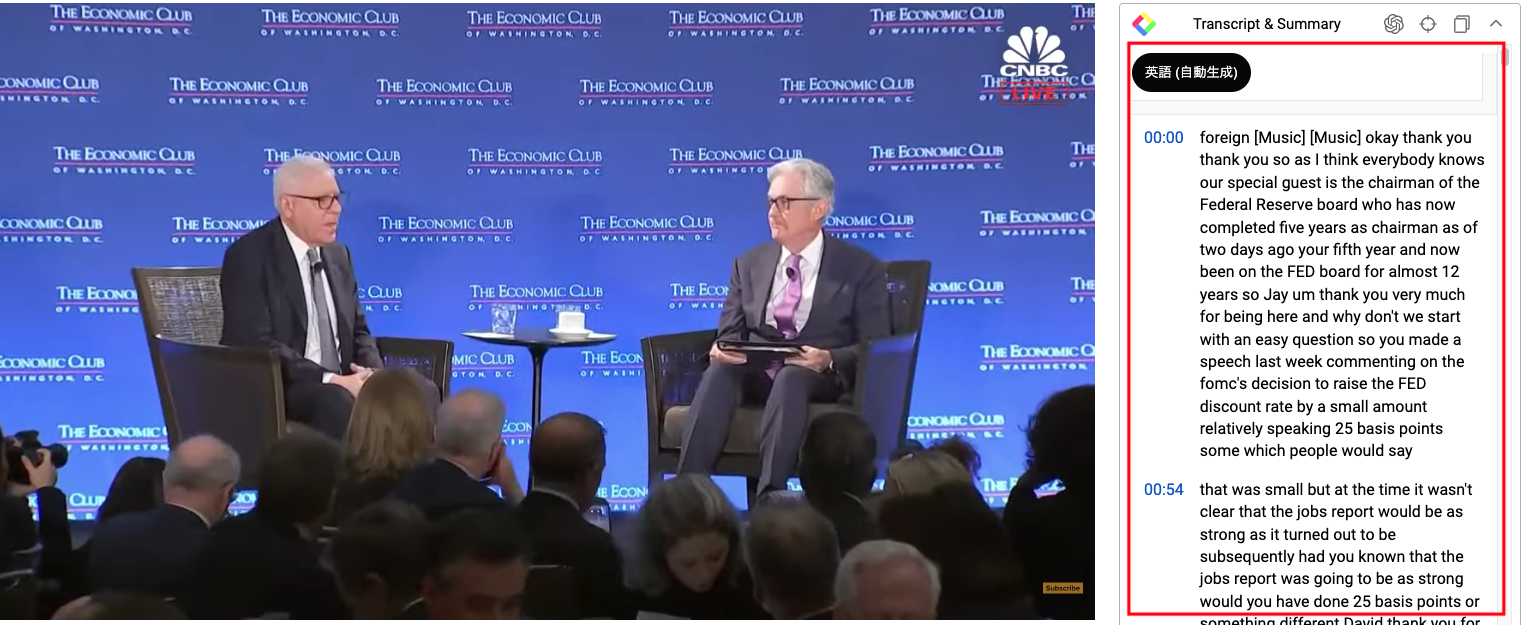
次に要約機能のご紹介です。
「Transcript & Summary」のすぐ右にあるChatGPTのアイコンをクリックすると、ChatGPTが起動し先ほどのテキストがペーストされ要約が始まります。
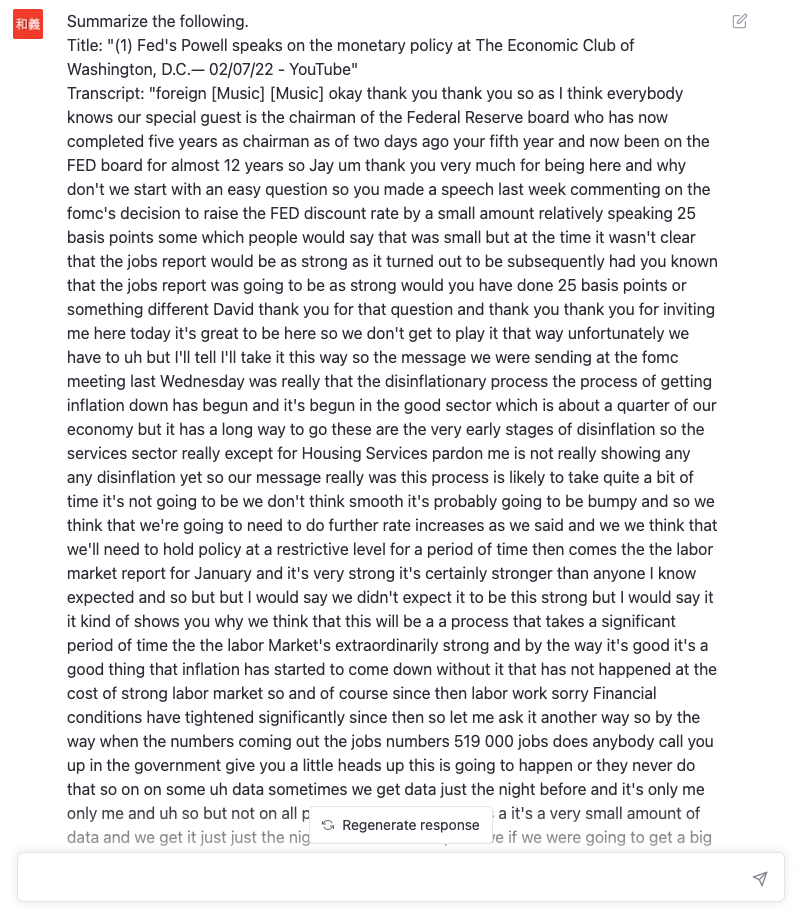
30分以上の長い動画を文字起こししたものなので、元のテキストはかなり文字数があります。ChatGPTはこれを以下のように要約します。

ではこれを日本語に翻訳します。
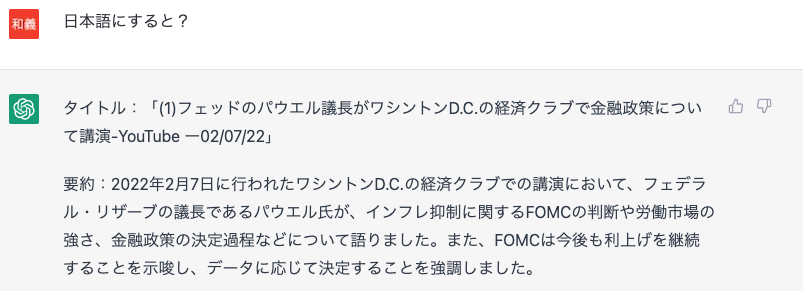
このように、非常に分かりやすく要約され、動画の概要が一目で理解できるようになります。
Voice Control for ChatGPT
ChatGPTに音声入力、回答を読み上げる機能が付加されるChrome拡張機能です。
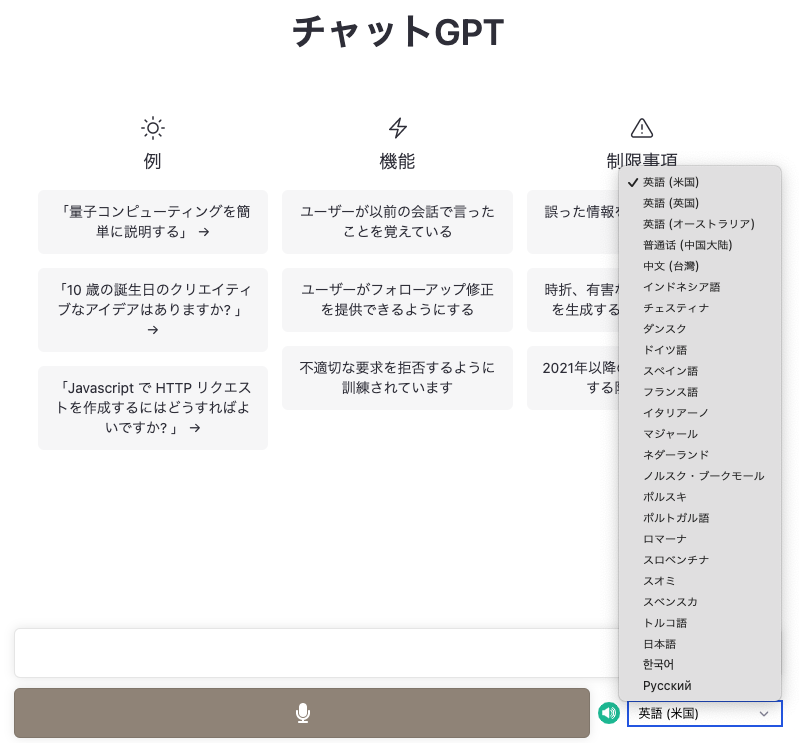
さまざまな言語に対応しており、事前に言語を選択してマイクに向かって話すことで、それが文字化されChatGPTの質問文章が作成できます。
回答された文章に関しては、Chromeの文章読み上げ機能により指定した言語で読み上げられます。
スマートスピーカーのような使い方ができ、時間がない時の情報収集などに有効な機能です。
以下URLより、Chromeウェブストアにアクセスし、「Voice Control for ChatGPT」の拡張機能ページを開きます。
https://chrome.google.com/webstore/detail/voice-control-for-chatgpt/eollffkcakegifhacjnlnegohfdlidhn

「Chromeに追加」をクリックし、プラグインをインストール。ChatGPTを立ち上げると、検索窓の下にマイクボタンが現れます。

マイクボタンをクリックすると赤く色が変わるので、お手元のPCに向かって質問内容を話してください。
ここでは「日本の電気代が高い理由を教えて」と声で質問してみました。

再度、この赤いボタンを押すと、ChatGPTにその回答が表示され、同時に読み上げが開始されます。
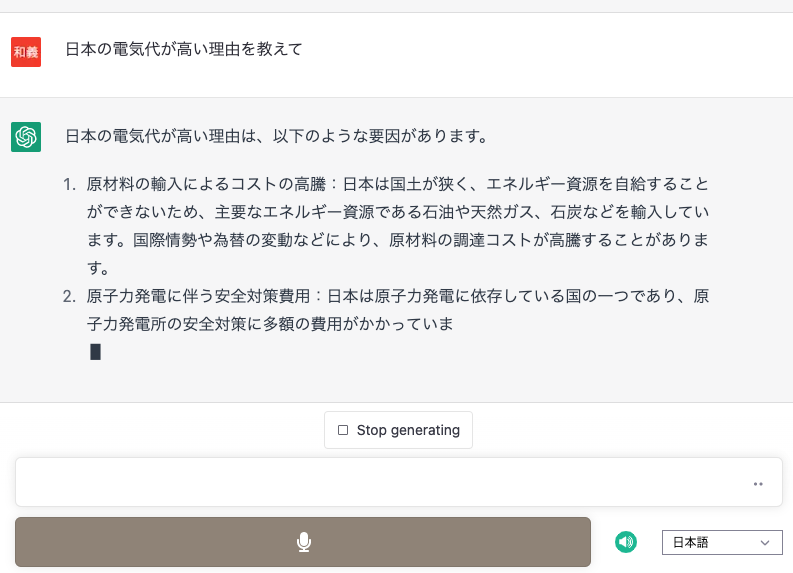
なお、読み上げを中止するためには、マイクボタンの右側にある緑色のスピーカーボタンをクリック。
ボタンの色が赤く反転して、コンピューターによる読み上げが中断されます。

以上、ChatGPTを更に便利に活用するGoogle Chrome拡張機能を5つ紹介しました。
積極的に活用し、日々の業務の生産性を高めていきましょう。
ChatGPT以外の対話型AIチャットサービスを知りたい方はこちらの記事もご覧ください。
「無料の対話型AIサービスを比較。それぞれの返答は?」

山咲 かもめKAMOME YAMASAKI
企業内起業家、兼ライター。建築・金融・不動産業界にて15年働いた経験を活かし、企業の新規事業開発やマーケティングをサポート。休日はフォトグラファーとしても活動中。2020年に個人で不動産投資を開始、将来の夢はメガ大家さんになること。

メールマガジン

仕事のヒントが見つかる情報をお届けしています。